
Détails
- Auteur(e)s
Ressources naturelles Canada - ISBN
ISBN 978-0-660-79051-0 - Numéro de catalogue
M34-100/2025F-PDF
Table des matières
Introduction
Le présent guide a été conçu pour aider les utilisateurs à se servir du portail de déclaration de la Loi sur les mesures de transparence dans le secteur extractif (LMTSE ou « la Loi ») de Ressources naturelles Canada (RNCan). Ce portail sert à soumettre les rapports en vertu de la LMTSE, à fournir les coordonnées les plus récentes de votre entité et à mettre à jour les liens Web.
De manière générale, les étapes à suivre pour soumettre un rapport sont les suivantes :
- les personnes autorisées à mener des activités liées à la LMTSE au nom d’une entité doivent créer et enregistrer un profil client;
- une fois le profil créé et enregistré, elles doivent soumettre une demande d’accès à l’entité;
- une fois l’accès accordé par RNCan, elles pourront soumettre des informations liées à la LMTSE à RNCan au nom de l’entité.
Ce guide présente, étape par étape, la marche à suivre pour accomplir ces différentes tâches, assortie de captures d’écran et d’instructions détaillées. Si vous avez des questions concernant l’utilisation du portail de déclaration de la LMTSE qui ne sont pas couvertes dans les instructions, veuillez communiquer avec RNCan par courriel, à estma_reports-rapports_lmtse@nrcan-rncan.gc.ca. Pour obtenir de l’aide en cas de problèmes techniques, veuillez communiquer avec le service d’assistance, au 1-855-525-9293.
L’utilisation du portail de déclaration de la LMTSE est-elle obligatoire pour s’inscrire et soumettre des rapports de la LMTSE?
Oui. Les Spécifications techniques des rapports spécifient les modalités de déclaration au titre de la LMTSE, notamment la manière d’utiliser le portail de déclaration de la LMTSE pour s’inscrire, la manière de remplir et de soumettre le modèle de déclaration, ainsi que d’autres exigences en matière de déclaration.
Se connecter au portail de déclaration de la LMTSE
Dans cette section
Options de connexion au portail de la LMTSE
Il existe 2 options pour se connecter au portail de déclaration de la LMTSE : avec une CléGC ou au moyen d’un partenaire d’ouverture de session. Les personnes autorisées à mener des activités liées à la LMTSE au nom d’une entité peuvent choisir l’une ou l’autre option de connexion pour accéder au portail. Des instructions détaillées relatives aux 2 options de connexion figurent ci-dessous.
CléGC
La CléGC est un justificatif d’identité électronique unique (nom d’utilisateur et mot de passe) qui vous permet de communiquer en toute sécurité avec les services gouvernementaux en ligne. En sa qualité de fournisseur de services, le gouvernement du Canada délivre ces justificatifs d’identité pour que les personnes puissent accéder aux services gouvernementaux en ligne.
Partenaires d’ouverture de session
Les partenaires d’ouverture de session sont des institutions du secteur privé qui se sont associées au service d’ouverture de session InteracMD pour permettre à leurs clients d’utiliser leurs justificatifs d’identité en ligne (p. ex., numéros de carte/noms d’utilisateur et mots de passe) pour accéder aux services du gouvernement du Canada. Lorsque vous utilisez un partenaire d’ouverture de session, vos informations bancaires ou personnelles permettant de vous identifier ne sont pas communiquées au service gouvernemental auquel vous accédez, et le gouvernement du Canada ne sait pas quel partenaire d’ouverture de session vous avez utilisé pour vous connecter. De la même manière, le partenaire d’ouverture de session que vous avez utilisé ne reçoit aucune information sur le service gouvernemental auquel vous accédez.
Se connecter avec une CléGC
- Se connecter. Si vous disposez déjà d’une CléGC, connectez-vous au portail de déclaration de la LMTSE, puis sélectionnez « Se connecter ou s’inscrire ».
Si vous n’avez pas encore de CléGC, ou si vous souhaitez en obtenir une nouvelle, passez à la section suivante : S’inscrire pour obtenir une nouvelle CléGC.
- Choisir l’option de connexion préférée. Choisissez votre option de connexion préférée en sélectionnant « Ouvrez une session ou créez un compte avec CléGC ».
- Saisir le nom d’utilisateur et le mot de passe pour la CléGC. Saisissez votre nom d’utilisateur et votre mot de passe pour la CléGC dans les champs appropriés, sélectionnez « Se connecter », puis sélectionnez « Continuer » pour procéder à l’authentification à deux facteurs. L’authentification à deux facteurs est un code qui est envoyé au courriel associé à votre CléGC.
- Saisir le code. Saisissez le code reçu dans le champ Mot de passe à usage unique (obligatoire) puis cliquez sur « Poursuivre ».
- Obtenir l’authentification. Si l’authentification est réussie, cliquez sur « Poursuivre ».
- Enregistrer le profil client. Vous serez alors redirigé vers le portail de déclaration de la LMTSE pour enregistrer votre profil client. Pour obtenir les instructions, passez à la section suivante : Enregistrer votre profil client.
S’inscrire pour obtenir une nouvelle CléGC
Si vous n’avez pas encore de CléGC, ou si vous souhaitez en obtenir une nouvelle dans le seul but de faire une déclaration par l’entremise du portail de déclaration de la LMTSE de RNCan, veuillez suivre la procédure ci-dessous.
- S’inscrire. Accédez au portail de déclaration de la LMTSE, puis sélectionnez « Se connecter ou s’inscrire ».
- Sélectionner l’option CléGC. Choisissez votre option de connexion préférée en sélectionnant « Ouvrez une session ou créez un compte avec CléGC ».
- S’inscrire pour obtenir une CléGC. À la page Bienvenue au service CléGC, cliquez sur « S’enregistrer ».

- Accepter les conditions générales. Lisez et acceptez les conditions générales d’utilisation. Cliquez sur « J’accepte » pour continuer.
- Créer un nom d’utilisateur. Créez votre nom d’utilisateur en utilisant les critères de la liste de contrôle pour noms d’utilisateur.
- Créer un mot de passe. Créez un mot de passe conforme à la liste de contrôle pour mots de passe. Une fois que vous avez saisi et confirmé votre mot de passe, sélectionnez « Continuer ».
- Créer des questions et réponses de récupération. Créez vos questions, réponses et indices de récupération au cas où vous perdriez votre mot de passe.
- Récupérer le compte (facultatif). Vous avez la possibilité de récupérer votre nom d’utilisateur et votre mot de passe au moyen d’un courriel de récupération en cliquant sur « Continuer ». Si vous ne souhaitez pas fournir de courriel de récupération pour le moment, vous pouvez sauter cette étape en sélectionnant « Ignorer ».
- Terminer l’inscription pour obtenir une CléGC. Vous avez créé votre CléGC avec succès. Sélectionnez « Continuer » pour procéder à l’authentification à deux facteurs.
- Confirmer votre courriel. Un code de confirmation sera envoyé à votre adresse courriel. Saisissez le code pour confirmer votre courriel. Le code expirera dans 12 heures.
- Choisir l’authentification à deux facteurs. Choisissez une méthode d’authentification à deux facteurs. Sélectionnez 1 seul type d’authentification à deux facteurs de votre choix parmi les suivants : téléphone intelligent/tablette, ou appareil de bureau, ou courriel.
- Accepter les conditions générales. Lisez et acceptez les conditions générales d’utilisation pour la méthode d’authentification à deux facteurs que vous avez sélectionnée. Cliquez sur « J’accepte » pour continuer.
- Suivre les instructions. Suivez les instructions relatives à la méthode d’authentification à deux facteurs que vous avez sélectionnée.
- Accepter les codes de récupération. Lisez et acceptez les informations relatives aux codes de récupération de votre compte à deux facteurs en cochant la case contenant le texte suivant : Oui, j’ai enregistré et conservé ces codes de façon sécuritaire. Cliquez sur « Poursuivre » pour passer aux conditions générales d’utilisation.
- Terminer la configuration de l’authentification à deux facteurs. Lorsque la configuration est terminée, cliquez sur « Poursuivre » pour procéder à l’enregistrement de votre compte externe.

Se connecter avec un partenaire d’ouverture de session
- Se connecter ou s’inscrire. À partir du portail de déclaration de la LMTSE, sélectionnez « Se connecter ou s’inscrire ».
- Se connecter au moyen de vos justificatifs bancaires. Sélectionnez « Ouvrez une session au moyen de vos justificatifs bancaires » et vous serez dirigé vers le service d’ouverture de session InteracMD.
- Sélectionner le partenaire d’ouverture de session. Sélectionnez le partenaire d’ouverture de session de votre choix et suivez les instructions de l’institution pour saisir votre numéro de carte client/nom d’utilisateur et votre mot de passe.
- Accepter les conditions générales. Vous serez dirigé vers la page Conditions générales d’utilisation et énoncé de confidentialité. Sélectionnez « Accepter et continuer ».
- Enregistrer votre profil client. Vous serez ensuite redirigé vers le portail de déclaration de la LMTSE pour procéder à l’enregistrement de votre compte externe. Pour obtenir les instructions, passez à la section suivante : Enregistrer votre profil client.
Mes données sont-elles sécurisées?
Oui. Les données saisies dans le portail de déclaration de la LMTSE sont conservées conformément aux exigences établies par le gouvernement du Canada en matière de sécurité des renseignements personnels. Le portail de déclaration de la LMTSE requiert l’utilisation de justificatifs d’identité sécurisés. Seules les personnes disposant des justificatifs appropriés et le personnel autorisé de RNCan peuvent accéder aux données. Les données que vous fournissez sont recueillies en vertu de la LMTSE et sont protégées en vertu de la Loi sur la protection des renseignements personnels.
Retourner à la table des matières
Enregistrement et inscription
Dans cette section
Une fois connectées, les personnes autorisées à mener des activités liées à la LMTSE au nom d’une entité doivent enregistrer un profil et s’inscrire.
Enregistrer votre profil client
Inscrivez une entreprise en quelques étapes. Une entreprise activement inscrite est une entité déclarante.
- Enregistrer un compte externe. Enregistrez votre compte externe en saisissant votre courriel puis cliquez sur « S’inscrire ».

- Accepter les conditions générales. Vous devez accepter les conditions générales d’utilisation avant de continuer. Lisez-les, puis acceptez-les en cochant la case contenant le texte : J’accepte ces modalités et conditions d’utilisation. Sélectionnez « Continuer » pour passer à la prochaine étape.
- Ajouter un profil. Vous serez automatiquement redirigé vers la page Profil du client. Saisissez les renseignements vous concernant dans les champs correspondants, puis cliquez sur « Envoyer ».
- Confirmer l’adresse courriel. Maintenant que votre profil client a été créé, sélectionnez « Confirmer l’adresse courriel ».
- Obtenir confirmation par courriel. Une fois fait, vous recevrez un courriel à l’adresse associée à votre CléGC.
- Terminer l’enregistrement du profil client. Pour confirmer votre profil client, cliquez sur le lien dans le courriel de confirmation que vous aurez reçu, ou copiez-collez l’adresse URL dans votre navigateur. (Remarque : vous disposez de 60 minutes pour confirmer votre adresse courriel, faute de quoi vous devrez recommencer le processus d’enregistrement.)
- Obtenir confirmation. Une fois votre adresse courriel confirmée, l’enregistrement de votre profil client est terminé. Cliquez sur « Portail de déclaration LMTSE » ou rafraîchissez la page.

- Afficher la page Mon tableau de bord ou la page d’accueil de RNCan. Sélectionnez « Mon tableau de bord » ou « Continuer vers le tableau de bord » pour inscrire une compagnie ou demander l’accès à une entité déclarante déjà inscrite. Pour être redirigé vers la page d’accueil de RNCan, sélectionnez « Portail de déclaration LMTSE ».

Utiliser la page Mon tableau de bord
Les profils des entités ainsi que leur statut sont affichés sur la page Mon tableau de bord. Une compagnie inscrite qui satisfait à l’article 8(1) de la Loi est désignée comme « entité déclarante active ». Une compagnie inscrite qui existe toujours, mais qui ne satisfait plus à l’article 8(1) de la Loi, est désignée comme « entité inactive ». Une compagnie inscrite qui satisfaisait auparavant à l’article 8(1) de la Loi, mais qui a depuis cessé d’exister en raison d’une dissolution ou autre, est désignée comme « entité archivée ».
- Demander l’inscription. Pour inscrire une compagnie, sélectionnez « Demande d’inscription » dans le menu de gauche.
- Demander l’accès. Pour demander l’accès à une entité déjà inscrite, sélectionnez « Demander l’accès à l’entité » dans le menu de gauche.
- Consulter les profils d’entités. Une fois l’inscription ou la demande d’accès à l’entité acceptée, les profils de toutes les entités déclarantes seront affichés sur la page Mon tableau de bord.

Demande d’inscription
Inscrire une compagnie est un processus simple, qui se fait en quelques étapes. Les compagnies inscrites et actives sont dites des « entités déclarantes ».
- Demander l’inscription. Pour inscrire une compagnie, sélectionnez « Mon tableau de bord » dans la barre au haut de la page, puis « Demande d’inscription » dans le menu de gauche.
- Saisir les informations sur l’entité. Saisissez les informations sur l’entité nécessaires à l’inscription. Les champs obligatoires sont indiqués par un astérisque (*).
- Saisir les coordonnées de 2 représentant(e)s de la compagnie. Les entités inscrites doivent toujours avoir 2 contacts fonctionnels dans leur profil. Une fois que la demande d’inscription de l’entité aura été acceptée par un ou une agente de RNCan, des contacts supplémentaires pourront être ajoutés. Une fois les coordonnées saisies, sélectionnez « Sauvegarder et continuer » en bas de la page pour passer à la prochaine étape.
- Cliquez sur« Générer les exercices financiers » pour créer automatiquement les cinq (5) derniers exercices financiers de votre entreprise en fonction de sa date de fin d'exercice financier. Dans la fenêtre contextuelle, vérifiez la date de fin d'exercice financier saisie, puis cliquez sur « Confirmer ». Une fois la confirmation effectuée, attendez que le système génère le tableau « 5 derniers exercices financiers ».
Pour chaque exercice financier, un statut de l'entité doit être indiqué. Pour mettre à jour le statut de l'entité, sélectionnez « Action requise ». Si nécessaire, ajustez les dates de début et de fin de l'exercice financier afin de refléter fidèlement les périodes de déclaration de votre entreprise. Lorsque tous les renseignements requis ont été saisis, sélectionnez « Soumettre » pour continuer.
Pour ajouter un exercice financier qui n’apparaît pas dans le tableau, sélectionnez « Ajouter un exercice financier ». Saisissez les dates de début et de fin de l'exercice financier, puis précisez le statut de l’entité pour cette période. Assurez-vous que les dates ne se chevauchent pas avec celles d'aucun exercice financier existant dans le tableau, car tout chevauchement entraînera une erreur. Toutes les périodes de déclaration doivent être prises en compte, sans interruption ni lacune. Une fois les renseignements saisis, sélectionnez « Soumettre » pour continuer. - Ajouter de la documentation (facultatif). Dans la plupart des cas, aucune documentation d’appui n’est requise. Si des documents sont jugés nécessaires, un ou une agente de RNCan communiquera avec vous une fois la soumission de l’inscription effectuée.
- Ajouter des notes (facultatif). Vous pouvez ajouter une remarque ou poser une question concernant votre inscription dans le champ Notes additionnelles.
- Sauvegarder des ébauches. Si vous avez saisi des informations, mais que vous n’êtes pas encore prêt à soumettre la demande, vous pouvez quitter la page et une ébauche sera sauvegardée. Pour accéder à votre ébauche, sélectionnez « Gérer les inscriptions » à partir du menu.
- Soumettre et consulter la demande. Pour procéder à la soumission, sélectionnez « Envoyer ». Une fenêtre contextuelle s’affichera. Pour confirmer la soumission, sélectionnez à nouveau « Envoyer ». Un courriel automatique vous sera envoyé et un message s’affichera à l’écran pour vous indiquer que la demande a été soumise avec succès. Pour consulter la demande, sélectionnez « Gérer les inscriptions ».
- Consulter le statut du dossier. À la page Gérer les inscriptions, le tableau Mes demandes d’inscription vous indiquera le statut de la demande que vous avez soumise. Pour consulter les détails de la demande, sélectionnez l’hyperlien du nom de l’entité déclarante. Si des informations ou des documents supplémentaires sont nécessaires, un courriel automatique vous sera envoyé et le statut de votre demande passera à ce qui suit : En attente de clarification/documentation à l’appui.
- Obtenir confirmation que l’inscription est acceptée. Une fois l’inscription acceptée, un courriel automatique vous sera envoyé et l’entité déclarante apparaîtra sur la page Mon tableau de bord.
Demander l’accès à une entité
Si une entité a déjà été inscrite, il vous suffit de demander l’accès à l’entité pour la rattacher à votre profil client.
- Demander l’accès à l’entité. Pour demander l’accès à une compagnie déjà inscrite, cliquez sur « Mon tableau de bord » dans la barre au haut de la page, puis sur « Demander l’accès à l’entité » dans le menu de gauche.
- Saisir le numéro d’identification de la LMTSE. Saisissez le numéro d’identification de la LMTSE de la compagnie qui est déjà inscrite, soit « l’entité ». Saisissez la lettre E suivie des 6 chiffres du numéro d’identification de la LMTSE, p. ex., E123456. Les champs obligatoires sont signalés par un astérisque (*).
- Vérifier les informations relatives au demandeur. Confirmez les coordonnées que vous souhaitez associer à l’entité, puis sélectionnez « Sauvegarder et continuer » pour passer à la prochaine étape.
- Ajouter de la documentation (facultatif). Dans presque tous les cas, aucune documentation d’appui n’est requise. Si des documents sont jugés nécessaires, un ou une agente de RNCan communiquera avec vous une fois la demande d’accès à l’entité soumise.
- Ajouter des notes (facultatif). Vous pouvez ajouter une remarque ou poser une question concernant votre demande d’accès à l’entité.
- Sauvegarder des ébauches. Si vous avez saisi des informations, mais que vous n’êtes pas encore prêt à soumettre la demande, vous pouvez quitter la page et une ébauche sera sauvegardée. Pour accéder à votre ébauche, sélectionnez « Gérer l’accès à l’entité » à partir du menu. Vous pouvez apporter des modifications à vos ébauches ou les supprimer en cliquant sur la flèche de déroulement qui se trouve à l’extrémité droite de la ligne de votre demande.
- Soumettre et consulter la demande. Pour procéder à la soumission, sélectionnez « Envoyer ». Une fenêtre contextuelle s’affichera. Pour confirmer la soumission, sélectionnez à nouveau « Envoyer ». Un courriel automatique vous sera envoyé et un message s’affichera à l’écran pour vous indiquer que la demande a été soumise avec succès. Pour consulter la demande, sélectionnez « Gérer l’accès à l’entité ».
- Consulter le statut du dossier. À la page Gérer l’accès à l’entité, le tableau Mes demandes d’accès à l’entité vous indiquera le statut de la demande que vous avez soumise. Pour consulter les détails de la demande, sélectionnez l’hyperlien du numéro d’identification de la LMTSE. Si des informations ou des documents supplémentaires sont nécessaires, un courriel automatique vous sera envoyé et le statut de votre demande passera à ce qui suit : En attente de clarification/documentation à l’appui.

- Obtenir confirmation que la demande est acceptée. Une fois la demande d’accès à l’entité acceptée, un courriel automatique vous sera envoyé et l’entité déclarante apparaîtra sur la page Mon tableau de bord.

Qui peut s’inscrire pour créer un profil client et mener des activités liées à la LMTSE au nom d’une compagnie?
Les compagnies peuvent autoriser toute personne qui leur est associée à créer un compte à l’aide d’une CléGC ou d’un partenaire d’ouverture de session. Les utilisateurs inscrits peuvent inscrire une entité déclarante, demander l’accès à une entité existante, soumettre des rapports, mettre à jour les renseignements des contacts et fournir des liens Web. Un profil client est réservé à un seul utilisateur.
Retourner à la table des matières
Modifier les informations sur le client ou sur l’entité
Dans cette section
Modifier votre profil client
Vous pouvez modifier votre profil client en cliquant sur « Profil du client » dans le coin supérieur droit de la page.
- Modifier le profil. Pour modifier les informations de votre profil client, cliquez sur « Modifier le profil » dans le menu de gauche.
- Changer le courriel. Pour changer votre adresse courriel, cliquez sur « Changer le courriel » dans le menu de gauche.

Modifier le profil de l’entité
Vous pouvez actualiser les informations contenues dans le profil d’une entité, y compris l’adresse et la date de fin d’exercice financier.
- Sélectionner l’hyperlien du numéro d’identification de la LMTSE. Cliquez sur « Mon tableau de bord » dans la barre au haut de la page, puis sur l’hyperlien du numéro LMTSE de l’entité.

- Modifier le profil. Vous serez redirigé vers le profil de l’entité. Pour modifier les informations du profil, sélectionnez « Mettre à jour les informations de l’entité ».

- Saisir de nouvelles informations. Placez votre curseur dans le champ à modifier, supprimez les informations existantes ou utilisez le menu déroulant pour saisir ou sélectionner les nouvelles informations. Par exemple, pour modifier le nom de la compagnie, placez votre curseur dans le champ intitulé Nom légal de l’entité. Utilisez la touche de retour arrière pour supprimer le texte, saisissez le nouveau nom, puis sélectionnez « Sauvegarder et continuer » au bas de la page pour passer à la prochaine étape.
- Vérifier les informations sur l’entité. Les informations que vous avez modifiées apparaîtront surlignées en jaune. Assurez-vous qu’elles sont correctes puis sélectionnez « Sauvegarder et continuer ».
- Ajouter de la documentation (facultatif). Dans la plupart des cas, aucune documentation d’appui n’est requise. Toutefois, en cas de changement de nom légal de l’entité, le certificat de changement de nom doit être joint.
- Ajouter des notes (facultatif). Ajoutez des remarques ou posez des questions concernant votre demande.
- Sauvegarder des ébauches. Si vous avez saisi des informations, mais que vous n’êtes pas encore prêt à soumettre la demande, vous pouvez quitter la page et une ébauche sera sauvegardée. Retrouvez votre ébauche à la rubrique « Demandes en attente » de la page Profil. Vous pouvez apporter des modifications à vos ébauches ou les supprimer en cliquant sur la flèche de déroulement qui se trouve à l’extrémité droite de la ligne de votre demande.
- Soumettre et consulter la demande. Pour procéder à la soumission, sélectionnez « Envoyer ». Une fenêtre contextuelle s’affichera. Pour confirmer la soumission, sélectionnez à nouveau « Envoyer ». Un courriel automatique vous sera envoyé et un message s’affichera à l’écran pour vous indiquer que la demande a été soumise avec succès. Pour consulter la demande, sélectionnez « Retour à l’Entité ».
- Consulter le statut du dossier. À la page Profil, faites défiler vers le bas jusqu’à « Demandes en attente » pour connaître le statut de votre demande. Pour consulter les détails de la demande, sélectionnez l’hyperlien du numéro de référence. Si des informations ou des documents supplémentaires sont nécessaires, un courriel automatique vous sera envoyé et le statut du dossier passera à ce qui suit : En attente de clarification/documentation à l’appui.
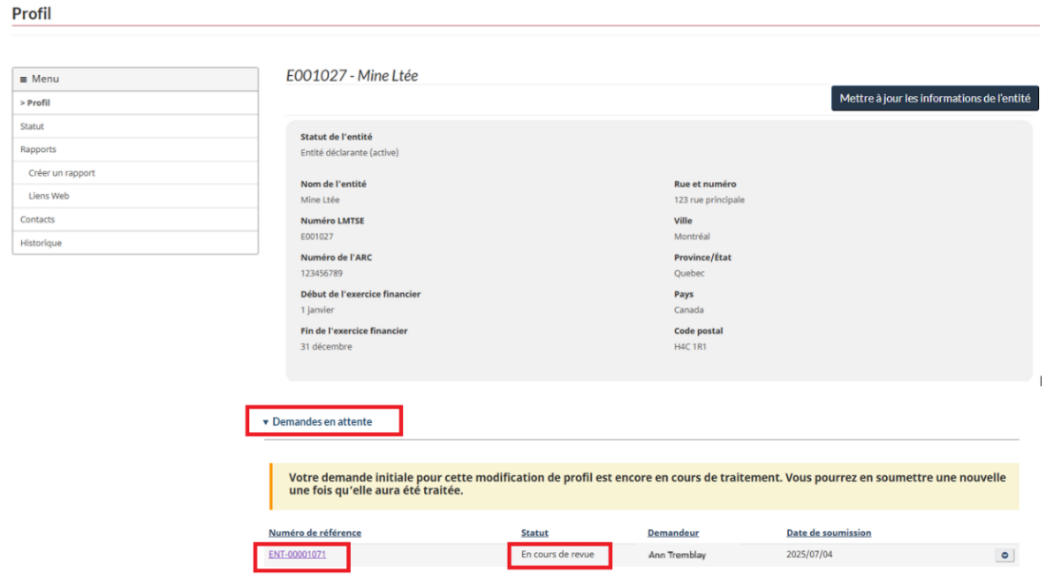
- Obtenir confirmation que la demande est acceptée. Une fois la demande acceptée, un courriel automatique vous sera envoyé et la demande s’affichera à la page Historique, sous « Demandes relatives au profil ».
Modifier le statut de l’entité
Aux fins de la mise en œuvre de la LMTSE, le statut de l’entité indique si une compagnie est assujettie ou non à la Loi. Une compagnie inscrite qui satisfait à l’article 8(1) de la Loi est désignée comme « entité déclarante active ». Une compagnie inscrite qui existe toujours, mais qui ne satisfait plus à l’article 8(1) de la Loi, est désignée comme « entité inactive ». Une compagnie inscrite qui satisfaisait auparavant à l’article 8(1) de la Loi, mais qui a depuis cessé d’exister en raison d’une dissolution ou autre, est désignée comme « entité archivée ».
- Modifier le statut. Cliquez sur « Mon tableau de bord » dans la barre au haut de la page, puis sur l’hyperlien du numéro LMTSE de l’entité. Pour modifier le statut d’une entité, sélectionnez « Statut » dans le menu de gauche, puis cliquez sur « Actualiser le statut ».

- Saisir les informations relatives au statut. À la page Modifier le statut, sélectionnez le nouveau statut de l’entité à partir du menu déroulant dans le champ Statut de l’entité, saisissez la date d’entrée en vigueur du changement de statut dans le champ Date d’effet du changement de statut (c.-à-d., lorsque l’événement s’est produit), puis indiquez la raison du changement de statut dans le champ Raison du changement de statut.

- Obtenir confirmation de l’attestation. Pour continuer, vous devez attester du changement de statut de l’entité. Sélectionnez « Je confirme », puis cliquez sur « Suivant » au bas de la page.
- Ajouter de la documentation (facultatif). Si une compagnie a été acquise, a fusionné ou a été décotée, ou si un autre événement s’est produit, sélectionnez « Ajouter des fichiers » pour joindre le communiqué et tout autre document applicable. Si une compagnie a été dissoute, veuillez joindre le certificat de dissolution.
- Ajouter des notes (facultatif). Toute remarque ou question au sujet de votre changement de statut peut être saisie dans le champ Notes.
- Sauvegarder des ébauches. Si vous avez saisi des informations, mais que vous n’êtes pas encore prêt à soumettre la demande, vous pouvez quitter la page et une ébauche sera sauvegardée. Retrouvez votre ébauche à la rubrique « Demandes en attente » de la page Statut. Vous pouvez apporter des modifications à vos ébauches ou les supprimer en cliquant sur la flèche de déroulement qui se trouve à l’extrémité droite de la ligne de votre demande.
- Soumettre et consulter la demande. Pour procéder à la soumission, sélectionnez « Envoyer ». Une fenêtre contextuelle s’affichera. Pour confirmer la soumission, sélectionnez à nouveau « Envoyer ». Un courriel automatique vous sera envoyé et un message s’affichera à l’écran pour vous indiquer que la demande a été soumise avec succès. Pour consulter la demande, sélectionnez « Retour au statut ».
- Consulter le statut du dossier. À la page Statut, le tableau Demandes en attente vous indiquera le statut de votre demande. Pour consulter les détails de la demande, sélectionnez l’hyperlien du numéro de référence. Si des informations ou des documents supplémentaires sont nécessaires, un courriel automatique vous sera envoyé et le statut de la demande passera à ce qui suit : En attente de clarification/documentation à l’appui.
- Obtenir confirmation que la demande est acceptée. Une fois la demande acceptée, un courriel automatique vous sera envoyé et la demande s’affichera à la page Historique, sous « Demandes relatives au statut ».
Retourner à la table des matières
Soumettre un rapport
Dans cette section
Soumettre un rapport de la LMTSE
Un rapport de la LMTSE est la forme et le mode de déclaration normalisés prescrits par RNCan en vertu de la LMTSE. Les entités déclarantes qui ont des paiements à déclarer pour une période de déclaration donnée doivent télécharger le modèle de rapport et soumettre un rapport de la LMTSE.
- Créer un rapport et télécharger le modèle. Cliquez sur « Mon tableau de bord » dans la barre au haut de la page, puis sur l’hyperlien du numéro LMTSE de l’entité. Cliquez ensuite sur « Créer un rapport » dans le menu de gauche, puis sur « Télécharger le modèle de déclaration LMTSE ». Remplissez et enregistrez le modèle sur votre ordinateur, en vous assurant de sauvegarder le rapport au format Excel avec l’extension XLSX (format de fichier .xlsx). C’est le seul format de fichier qui peut être utilisé. Veuillez noter que le format PDF (format de fichier .pdf) n’est pas accepté et ne peut pas être utilisé.
- Soumettre un rapport de la LMTSE. À la page Créer un rapport, sélectionnez « Soumettre un rapport LMTSE ».
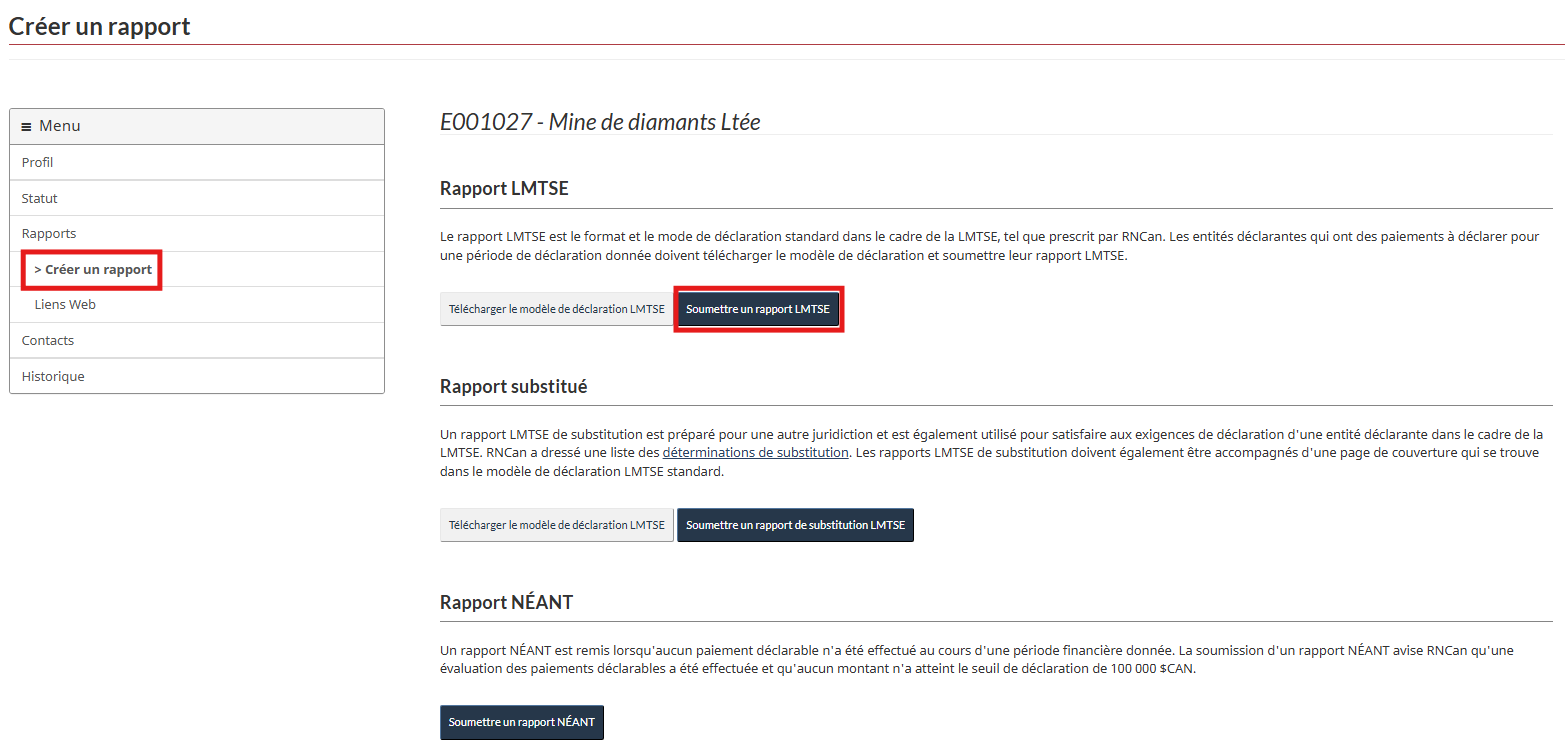
- Sauvegarder des ébauches. Si vous avez saisi des informations, mais que vous n’êtes pas encore prêt à soumettre le rapport, vous pouvez quitter la page et une ébauche sera sauvegardée. Retrouvez votre ébauche à la rubrique « Rapports en cours » de la page Rapports. Vous pouvez supprimer vos ébauches en cliquant sur la flèche de déroulement qui se trouve à l’extrémité droite de la ligne de votre demande.
- Télécharger le rapport. Cliquez sur le bouton Télécharger. Une fenêtre contextuelle s’affichera où vous pourrez sélectionner « Ajouter des fichiers ».
- Ajouter votre fichier et le télécharger.
- Sélectionnez « Ajouter des fichiers ».
- Sélectionnez « Choisir un fichier ».
- Sélectionnez le rapport de la LMTSE sauvegardé sur votre ordinateur, puis cliquez sur « Ouvrir ».
- Sélectionnez « Ajouter des fichiers ». Le fichier a été ajouté.
- Sélectionnez « Télécharger ». Le fichier a été téléchargé.

- Pour modifier ou supprimer un fichier, sélectionnez la flèche de déroulement qui se trouve à l’extrémité droite de la ligne de votre demande.

- Vérifier le rapport. Une fois que vous aurez cliqué sur « Télécharger », le système va procéder à la vérification du rapport. Pour que le système puisse le vérifier, les entités doivent veiller à :
- utiliser la version la plus récente du modèle de présentation de rapports (version 3), téléchargeable depuis le portail de déclaration de la LMSTE ou le site Web;
- sauvegarder le rapport au format Excel avec l’extension XLSX (.xlsx), et placer les onglets dans le bon ordre (page de saisie des données, page couverture, page des paiements par bénéficiaire et page des paiements par projet).
- Obtenir confirmation de la vérification. Le rapport a été vérifié avec succès. Sélectionnez « Sauvegarder et continuer » pour passer à la prochaine étape. Si vous souhaitez supprimer le rapport, cliquez sur la flèche de déroulement à droite de la colonne « Créé le ».

- Revoir le rapport de la LMTSE. Vous pouvez maintenant procéder à la vérification des données saisies dans le modèle de rapport que vous avez soumis. Une fois que vous aurez confirmé que tous les renseignements ont été inclus et saisis correctement, sélectionnez « Sauvegarder et continuer » pour passer à la prochaine étape.
- Saisir le lien Web. Tous les rapports de la LMTSE doivent être publiés en ligne sur un site Web accessible au public. Saisissez le lien Web permettant d’accéder au rapport. Les entités déclarantes qui n’ont pas de site Web dont elles ont la propriété exclusive peuvent publier leurs rapports de la LMTSE au moyen de services en ligne gratuits, comme Google Drive ou Dropbox.
- Ajouter de la documentation (facultatif). Joignez tout document d’appui.
- Ajouter des notes (facultatif). Ajoutez toute remarque ou question concernant le rapport.
- Soumettre et consulter la demande. Pour procéder à la soumission, sélectionnez « Envoyer ». Une fenêtre contextuelle s’affichera. Pour confirmer la soumission, sélectionnez à nouveau « Envoyer ». Un courriel automatique vous sera envoyé et un message s’affichera à l’écran pour vous indiquer que le rapport a été soumis avec succès. Pour consulter le rapport, cliquez sur « Retour aux rapports ».
- Consulter le statut du dossier. À la page Rapports, le tableau Rapports en cours vous indiquera le statut du rapport que vous avez soumis. Pour consulter les détails, sélectionnez l’hyperlien du numéro de référence. Si des modifications doivent être apportées au rapport ou si des informations supplémentaires sont nécessaires, un courriel automatique vous sera envoyé et le statut de votre demande passera à ce qui suit : En attente de clarification/documentation à l’appui.
- Obtenir confirmation que le rapport est accepté. Une fois le rapport accepté, un courriel automatique vous sera envoyé et la demande s’affichera à la page Rapports, sous « Rapports acceptés », ainsi qu’à la page Historique, sous « Demandes relatives aux rapports ».
Soumettre un rapport de la LMTSE modifié
Si une erreur ou une omission est relevée dans un rapport de la LMTSE publié, l’entité doit immédiatement en informer RNCan, publier un rapport modifié en ligne et le soumettre à nouveau conformément au processus décrit dans les Spécifications techniques des rapports.
- Sélectionner le rapport accepté. Cliquez sur « Mon tableau de bord » dans la barre au haut de la page, puis sur l’hyperlien du numéro LMTSE de l’entité. Cliquez ensuite sur « Rapports » dans le menu de gauche, puis allez à la rubrique « Rapports acceptés ».
- Soumettre un rapport modifié. Cliquez sur l’hyperlien du numéro de référence du rapport accepté que vous souhaitez modifier, faites défiler la page vers le bas, puis cliquez sur « Soumettre un rapport modifié ». Pour obtenir des instructions sur la manière de télécharger un rapport de la LMTSE modifié, consultez la section Soumettre un rapport de la LMTSE du présent guide.
Soumettre un rapport de substitution de la LMTSE
Un rapport de substitution de la LMTSE est un rapport qui a été préparé pour une autre juridiction, mais qui satisfait aux exigences de déclaration d’une entité déclarante en vertu de la LMTSE. RNCan publie une liste de détermination de la substitution. Les rapports de substitution de la LMTSE doivent également être accompagnés d’une page couverture qui se trouve dans le modèle de rapport par défaut de la LMTSE.
- Créer un rapport et télécharger le modèle. Cliquez sur « Mon tableau de bord » dans la barre au haut de la page, puis sur l’hyperlien du numéro LMTSE de l’entité. Cliquez ensuite sur « Créer un rapport » dans le menu de gauche, puis sur « Télécharger le modèle de déclaration LMTSE ». Remplissez la page de saisie des données, ce qui renseignera automatiquement la page couverture. Enregistrez le tout sur votre ordinateur. Comme indiqué sur la page de saisie des données, masquez cette page pour n’afficher que la page couverture.
- Soumettre un rapport de substitution de la LMTSE. À la page Créer un rapport, sélectionnez « Soumettre un rapport de substitution LMTSE ».
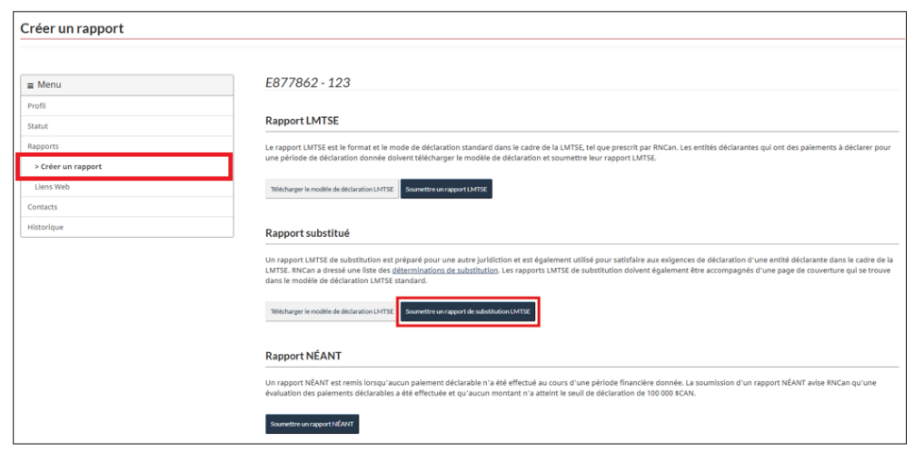
- Sauvegarder des ébauches. Si vous avez saisi des informations, mais que vous n’êtes pas encore prêt à soumettre le rapport, vous pouvez quitter la page et une ébauche sera sauvegardée. Retrouvez votre ébauche à la rubrique « Rapports en cours » de la page Rapports. Vous pouvez supprimer vos ébauches en cliquant sur la flèche de déroulement qui se trouve à l’extrémité droite de la ligne de votre demande.
- Télécharger le rapport et la page couverture.
- Cliquez sur le bouton Télécharger et une fenêtre contextuelle s’affichera.
- Sélectionnez « Type de document », puis « Rapport de substitution LMTSE ».
- Sélectionnez « Enregistrer et joindre le fichier ».
- Sélectionnez « Ajouter des fichiers ».
- Sélectionnez « Choisir un fichier » dans la fenêtre contextuelle.
- Sélectionnez le rapport de substitution de la LMTSE sauvegardé sur votre ordinateur, puis cliquez sur « Ouvrir ».
- Sélectionnez « Ajouter des fichiers ». Le fichier a été ajouté.
- Sélectionnez « Télécharger ». Le fichier a été téléchargé.
- Pour modifier ou supprimer un fichier, sélectionnez la flèche de déroulement qui se trouve à l’extrémité droite de la ligne de votre demande.

- Répétez les étapes ci-dessus pour télécharger la page couverture du rapport de substitution. Sélectionnez « Type de document », puis « Page couverture LMTSE ».
- Indiquer la période de déclaration. Saisissez la période de déclaration pour le rapport de substitution de la LMTSE. Celle-ci désigne les dates de début et de fin de l’exercice financier de l’entité.
- Saisir les liens Web. Tous les rapports de substitution de la LMTSE et les pages couvertures correspondantes doivent être publiés en ligne sur un site Web accessible au public. Saisissez les liens Web permettant d’accéder au rapport et à la page couverture, puis sélectionnez « Sauvegarder et continuer » pour passer à la prochaine étape.
- Ajouter de la documentation (facultatif). Joignez tout document d’appui.
- Ajouter des notes (facultatif). Ajoutez toute remarque ou question concernant le rapport.
- Soumettre et consulter la demande. Pour procéder à la soumission, sélectionnez « Envoyer ». Une fenêtre contextuelle s’affichera. Pour confirmer la soumission, sélectionnez à nouveau « Envoyer ». Un courriel automatique vous sera envoyé et un message s’affichera à l’écran pour vous indiquer que le rapport a été soumis avec succès. Pour consulter le rapport, cliquez sur « Retour aux rapports ».
- Consulter le statut du dossier. À la page Rapports, le tableau Rapports en cours vous indiquera le statut du rapport que vous avez soumis. Si vous souhaitez consulter les détails, sélectionnez l’hyperlien du numéro de référence. Si des modifications doivent être apportées au rapport ou si des informations supplémentaires sont nécessaires, un courriel automatique vous sera envoyé et le statut de votre demande passera à ce qui suit : En attente de clarification/documentation à l’appui.
- Obtenir confirmation que le rapport est accepté. Une fois le rapport accepté, un courriel automatique vous sera envoyé et la demande s’affichera à la page Rapports, sous « Rapports acceptés », ainsi qu’à la page Historique, sous « Demandes relatives aux rapports ».
Soumettre un rapport NÉANT
Un rapport NÉANT est établi lorsqu’aucun paiement à déclarer n’a été effectué au cours d’une période financière donnée. En soumettant un rapport NÉANT, vous informez RNCan que vous avez examiné les paiements à déclarer et qu’aucun montant n’a atteint le seuil de déclaration de 100 000 dollars canadiens.
- Créer un rapport. Cliquez sur « Mon tableau de bord » dans la barre au haut de la page, puis sur l’hyperlien du numéro LMTSE de l’entité. Cliquez ensuite sur « Créer un rapport » dans le menu de gauche.
- Soumettre le rapport NÉANT. Sélectionnez « Soumettre un rapport NÉANT » à partir de la page Créer un rapport.

- Saisir les informations. Sélectionnez les dates de début et de fin de l’exercice de déclaration, puis indiquez le nom et le titre du signataire ainsi que la date d’attestation.
- Obtenir confirmation de l’attestation. Pour attester qu’il n’y a pas de paiements à déclarer, sélectionnez « Je confirme », puis cliquez sur « Suivant ».
- Ajouter de la documentation (facultatif). Joignez tout document d’appui.
- Ajouter des notes (facultatif). Ajoutez toute remarque ou question concernant le rapport NÉANT.
- Soumettre et consulter la demande. Pour procéder à la soumission, sélectionnez « Envoyer ». Une fenêtre contextuelle s’affichera. Pour confirmer la soumission, sélectionnez à nouveau « Envoyer ». Un courriel automatique vous sera envoyé et un message s’affichera à l’écran pour vous indiquer que le rapport a été soumis avec succès. Pour consulter le rapport, cliquez sur « Retour aux rapports ».
- Consulter le statut du dossier. À la page Rapports, le tableau Rapports en cours vous indiquera le statut du rapport que vous avez soumis. Pour consulter les détails, sélectionnez l’hyperlien du numéro de référence. Si des modifications doivent être apportées au rapport ou si des informations supplémentaires sont nécessaires, un courriel automatique vous sera envoyé et le statut de votre demande passera à ce qui suit : En attente de clarification/documentation à l’appui.
- Obtenir confirmation que le rapport est accepté. Une fois le rapport accepté, un courriel automatique vous sera envoyé et la demande s’affichera à la page Rapports, sous « Rapports acceptés », ainsi qu’à la page Historique, sous « Demandes relatives aux rapports ».
Actualiser et modifier les liens Web
Les rapports doivent être rendus accessibles au public sur Internet pendant au moins 5 ans. Lorsque le lien Web d’un rapport change, les entités doivent communiquer le nouveau lien à RNCan.
- Sélectionner l’entité. Cliquez sur « Mon tableau de bord » dans la barre au haut de la page, puis sur l’hyperlien du numéro LMTSE de l’entité. Cliquez ensuite sur « Rapports » dans le menu de gauche.
- Sélectionner les rapports. Dans le tableau Rapports acceptés, trouvez le rapport dont le lien Web doit être modifié et sélectionnez l’hyperlien du numéro de référence correspondant.

- Modifier le lien Web. Apr`ès avoir cliqué sur l’hyperlien du numéro de référence, vous serez redirigez vers la page Rapport LMTSE accepté. Faites défiler l’écran vers le bas jusqu’à la section sur les liens Web et sélectionnez « Modifier le lien Web ».
- Saisir le nouveau lien Web, soumettre et visualiser la demande. Saisissez le nouveau lien Web dans le champ correspondant, puis cliquez sur « Soumettre ». Un courriel automatique vous sera envoyé et un message indiquera que la soumission a été faite. Pour consulter la demande, cliquez sur « Retour aux liens Web ».
- Consulter le statut du dossier. À la page Liens Web, le tableau Demandes de lien Web en cours vous indiquera le statut de votre demande. Pour consulter les détails, sélectionnez l’hyperlien du numéro de référence.

- Obtenir confirmation que le lien est accepté. Une fois le lien Web accepté, un courriel automatique vous sera envoyé et la demande s’affichera à la page Historique, sous « Demandes relatives aux liens Web ».
Retourner à la table des matières
Modifier les renseignements des contacts d’une entité déclarante
Dans cette section
Ajouter un contact
- Sélectionner l’entité. Cliquez sur « Mon tableau de bord » dans la barre au haut de la page, puis sur l’hyperlien du numéro LMTSE de l’entité. Cliquez ensuite sur « Contacts » dans le menu de gauche.
- Ajouter un contact. Cliquez sur le bouton « Ajouter un contact » à la droite de l’écran.

- Saisir les renseignements du contact. Remplissez les champs obligatoires avec les coordonnées du ou des contacts et précisez s’il s’agit d’un contact principal en cochant « Oui » ou « Non ». Remarque : les messages sont envoyés à tous les contacts. Sélectionnez « Suivant » pour passer à la prochaine étape.
- Ajouter de la documentation (facultatif). Dans la plupart des cas, aucune documentation d’appui n’est requise. Si des documents sont jugés nécessaires, un ou une agente de RNCan communiquera avec vous une fois que vous aurez envoyé le formulaire relatif aux contacts.
- Ajouter des notes (facultatif). Vous pouvez ajouter une remarque ou poser une question dans le champ Notes.
- Soumettre et consulter la demande. Pour procéder à la soumission, sélectionnez « Envoyer ». Une fenêtre contextuelle s’affichera. Pour confirmer la soumission, sélectionnez à nouveau « Envoyer ». Un courriel automatique vous sera envoyé et un message s’affichera à l’écran pour vous indiquer que les renseignements ont été soumis avec succès. Pour consulter votre demande, cliquez sur « Retour aux contacts ».
- Sauvegarder des ébauches. Si vous avez saisi des informations, mais que vous n’êtes pas encore prêt à soumettre la demande, vous pouvez quitter la page et une ébauche sera sauvegardée. Retrouvez votre ébauche à la rubrique « Demandes en attente » de la page Contacts. Vous pouvez apporter des modifications à vos ébauches ou les supprimer en cliquant sur la flèche de déroulement qui se trouve à l’extrémité droite de la ligne de votre demande.
- Obtenir confirmation que la demande est acceptée. Une fois la demande acceptée, un courriel automatique vous sera envoyé et la demande s’affichera à la page Historique, sous « Demandes relatives aux contacts ».
Combien de contacts peuvent être associés à une entité?
Le nombre de contacts qu’une entité peut autoriser est illimité.
Modifier les renseignements d’un contact
- Sélectionner l’entité. Cliquez sur « Mon tableau de bord » dans la barre au haut de la page, puis sur l’hyperlien du numéro LMTSE de l’entité. Cliquez ensuite sur « Contacts » dans le menu de gauche.
- Sélectionner le contact. Cliquez sur le nom du contact dont vous souhaitez modifier les renseignements.

- Modifier les renseignements. Consultez les renseignements du contact puis cliquez sur « Modifier le contact ».
- Saisir les renseignements. Sélectionnez le champ à modifier et supprimez les informations qui s’y trouvent. Par exemple, pour modifier le numéro de téléphone, effacez le numéro existant à l’aide de la touche de retour arrière, saisissez le nouveau numéro, puis sélectionnez « Suivant » pour passer à l’étape suivante.
- Revoir les nouveaux renseignements. Les renseignements que vous avez modifiés seront surlignés en jaune. Assurez-vous qu’ils sont corrects puis sélectionnez « Suivant ».
- Ajouter de la documentation (facultatif). Dans la plupart des cas, aucune documentation d’appui n’est requise.
- Ajouter des notes (facultatif). Ajoutez toute remarque ou question concernant votre demande.
- Soumettre et consulter la demande. Pour procéder à la soumission, sélectionnez « Envoyer ». Une fenêtre contextuelle s’affichera. Pour confirmer la soumission, sélectionnez à nouveau « Envoyer ». Un courriel automatique vous sera envoyé et un message s’affichera à l’écran pour vous indiquer que les renseignements ont été soumis avec succès. Pour consulter votre soumission, cliquez sur « Retour aux contacts ». Remarque : vous ne pourrez ni modifier ni supprimer les renseignements du contact avant que la demande initiale ait été soit acceptée, soit rejetée.
- Sauvegarder des ébauches. Si vous avez saisi des renseignements, mais que vous n’êtes pas encore prêt à soumettre le tout, vous pouvez quitter la page et une ébauche sera sauvegardée. Retrouvez votre ébauche à la rubrique « Demandes en attente » de la page Contacts. Vous pouvez apporter des modifications à vos ébauches ou les supprimer en cliquant sur la flèche de déroulement qui se trouve à l’extrémité droite de la ligne de votre demande.
- Obtenir confirmation que la demande est acceptée. Une fois la demande acceptée, un courriel automatique vous sera envoyé et la demande s’affichera à la page Historique, sous « Demandes relatives aux contacts ».
Supprimer un contact
Les entités déclarantes doivent toujours avoir 2 contacts fonctionnels dans leur profil. Avant de supprimer un contact, veillez à ce que le contact de remplacement ait été ajouté. L’option « Supprimer un contact » n’apparaîtra pas tant qu’il n’y aura que 2 contacts au dossier.
- Sélectionner une entité. Cliquez sur « Mon tableau de bord » dans la barre au haut de la page, puis sur l’hyperlien du numéro LMTSE de l’entité. Cliquez ensuite sur « Contacts » dans le menu de gauche.
- Sélectionner le contact. Cliquez sur le nom du contact que vous souhaitez supprimer.

- Supprimer le contact. Consultez les renseignements du contact puis cliquez sur « Supprimer le contact ».
- Vérifier les renseignements du contact. Assurez-vous qu’il s’agit bien du contact que vous souhaitez supprimer. Si c’est le cas, cliquez sur « Suivant ».
- Ajouter de la documentation (facultatif). Dans la plupart des cas, aucune documentation d’appui n’est requise.
- Ajouter des notes (facultatif). Ajoutez toute remarque ou question concernant votre demande.
- Soumettre et consulter la demande. Pour procéder à la soumission, sélectionnez « Envoyer ». Une fenêtre contextuelle s’affichera. Pour confirmer la soumission, sélectionnez à nouveau « Envoyer ». Un courriel automatique vous sera envoyé et un message s’affichera à l’écran pour vous indiquer que les renseignements ont été soumis avec succès. Pour consulter votre demande, cliquez sur « Retour aux contacts ».
- Sauvegarder des ébauches. Si vous avez saisi des renseignements, mais que vous n’êtes pas encore prêt à soumettre le tout, vous pouvez quitter la page et une ébauche sera sauvegardée. Retrouvez votre ébauche à la rubrique « Demandes en attente » de la page Contacts. Vous pouvez apporter des modifications à vos ébauches ou les supprimer en cliquant sur la flèche de déroulement qui se trouve à l’extrémité droite de la ligne de votre demande.
- Obtenir confirmation que la demande est acceptée. Une fois la demande acceptée, un courriel automatique vous sera envoyé et la demande s’affichera à la page Historique, sous « Demandes relatives aux contacts ».
Si un contact inscrit dans le portail de déclaration de la LMTSE n’est plus employé par l’entité, peut-il toujours accéder au compte de l’entité?
Oui. C’est la raison pour laquelle les entités doivent supprimer les contacts qui ne sont plus autorisés à agir en son nom aux fins de la LMTSE.
Mes demandes de renseignements
Dans cette section
Soumettre une demande de renseignements
- Soumettre une demande de renseignements. Sélectionnez Mon tableau de bord dans le menu situé au haut de la page. Dans le Menu, sélectionnez Mes demandes de renseignements. Dans le tableau Mes demandes de renseignements, sélectionnez Soumettre une demande de renseignements.
- Saisir les détails de votre demande de renseignements. Saisissez l’objet, les détails de la demande de renseignements et tout numéro d’identification de la LMTSE pertinent. Lorsque vous êtes prêt à poursuivre, sélectionnez Soumettre.
- Mes demandes de renseignements. Les demandes de renseignements actives sont affichées dans le tableau Mes demandes de renseignements.
- Consulter le statut de la demande de renseignements. Dans le tableau Mes demandes de renseignements, consultez le statut de votre demande de renseignements. Pour consulter des détails supplémentaires, sélectionnez l’hyperlien du numéro de dossier.
Répondre à une réponse à une demande de renseignements
- Ouvrir une demande de renseignements. Vous recevrez un avis par courriel lorsqu’une réponse sera ajoutée à votre demande de renseignements. Pour consulter la réponse, accédez à Mes demandes de renseignements et repérez la demande de renseignements pertinente dans le tableau Mes demandes de renseignements. Sélectionnez l’hyperlien du numéro de dossier pour consulter les détails de la demande de renseignements. Veuillez noter que le statut du dossier affichera « En attente ».
- Saisir une réponse. Saisissez votre réponse dans le champ approprié. Lorsque vous êtes prêt à poursuivre, sélectionnez Soumettre.
Mes demandes de renseignements fermées
- Consulter les demandes de renseignements fermées. Pour consulter une demande de renseignements fermée antérieurement, sélectionnez l’hyperlien du numéro de dossier dans le tableau Mes demandes de renseignements fermées.
- Consulter l’historique des échanges. Pour consulter l’ensemble des demandes de renseignements et des réponses échangées avec les agents de RNCan, sélectionnez l’hyperlien Corps du message.
Consulter l’historique
Les demandes acceptées ou rejetées et soumises au nom d’une entité figurent à la page Historique. Pour consulter les détails d’une demande en particulier, sélectionnez l’hyperlien du numéro de référence. Les ébauches et les demandes soumises se trouvent dans chacune des options correspondantes dans le menu de gauche de la page Historique, soit Profil, Statut, Rapports, Liens Web ou Contacts.
Besoin d’aide?
Pour tout problème technique, veuillez communiquer avec le service d’assistance, au 1-855-525-9293.
Si vous avez des questions au sujet du portail de déclaration de la LMTSE, du processus pour inscrire une compagnie ou demander accès, ou des processus et exigences de déclaration, veuillez envoyer un courriel à estma_reports-rapports_lmtse@nrcan-rncan.gc.ca.